


Уявіть ситуацію: ви годинами створюєте презентацію. Пересуваєте текстові блоки, намагаючись вирівняти їх ідеально. Підбираєте розмір шрифту для кожного заголовка, щоб він був однаковим на всіх слайдах. Вставляєте логотип компанії в куток кожного слайда, ретельно вимірюючи відступи. Це знайомий, але вкрай неефективний процес. А що, якби існував інструмент, який робить усе це за вас, гарантуючи ідеальний вигляд презентації без зайвих зусиль? Цей інструмент існує, і називається він макет слайда.
Простими словами, макет слайда — це попередньо розроблена структура або «креслення» для одного слайда вашої презентації. Він визначає, де будуть розташовані заголовок, основний текст, зображення, діаграми та інші елементи. Це невидимий каркас, який підтримує ваш контент, забезпечуючи порядок, послідовність і професійний вигляд. Замість того, щоб щоразу будувати слайд «з нуля», ви просто обираєте відповідний макет і заповнюєте його своєю інформацією. Це кардинально змінює підхід до створення презентацій, перетворюючи хаотичний творчий процес на логічну та швидку роботу.
Чому макети слайдів — це ваш секретний інструмент?

Багато користувачів, особливо початківці, ігнорують макети, вважаючи їх чимось складним або непотрібним. Вони відкривають порожній слайд і починають додавати текстові поля та фігури вручну. Це головна помилка, яка призводить до втрати часу та створення неохайних презентацій. Використання макетів дає величезні переваги, які ви відчуєте з перших хвилин роботи. Це не просто зручна функція, а фундаментальний принцип ефективного дизайну.
Давайте розглянемо ключові переваги, які переконають вас назавжди забути про ручне форматування:
- Абсолютна послідовність. Макети гарантують, що всі заголовки першого рівня будуть однакового розміру та стилю на кожному слайді. Весь основний текст буде мати єдиний шрифт і вирівнювання. Логотип завжди буде на своєму місці. Така єдність стилю створює враження професіоналізму та ретельної підготовки. Ваша презентація виглядає як єдиний цілісний продукт, а не набір випадкових слайдів.
- Неймовірна економія часу. Подумайте, скільки часу ви витрачаєте на вирівнювання елементів. З макетами ця проблема зникає. Ви просто вставляєте текст чи зображення у спеціальні контейнери (заповнювачі), і вони автоматично форматуються згідно із заданими правилами. Якщо вам потрібно змінити дизайн — наприклад, перемістити заголовок на всіх слайдах — ви робите це один раз в головному макеті, і зміни застосовуються до всієї презентації автоматично.
- Професійний вигляд без зусиль. Дизайнери, які створюють шаблони презентацій, закладають у макети принципи візуальної ієрархії та балансу. Вони вже продумали оптимальні відступи, розміри та розташування елементів. Використовуючи готові макети, ви, по суті, користуєтеся досвідом професійного дизайнера. Ваші слайди виглядають чистими, структурованими та легкими для сприйняття.
- Легкість глобальних змін. Уявіть, що після створення 50 слайдів ви вирішили змінити шрифт заголовків або додати номер сторінки. Без макетів це було б катастрофою, що вимагає годин монотонної роботи. З макетами ви заходите в режим редагування, вносите зміну в одному місці, і вона миттєво оновлюється на всіх слайдах, що використовують цей макет.
Анатомія макета слайда: з чого він складається?
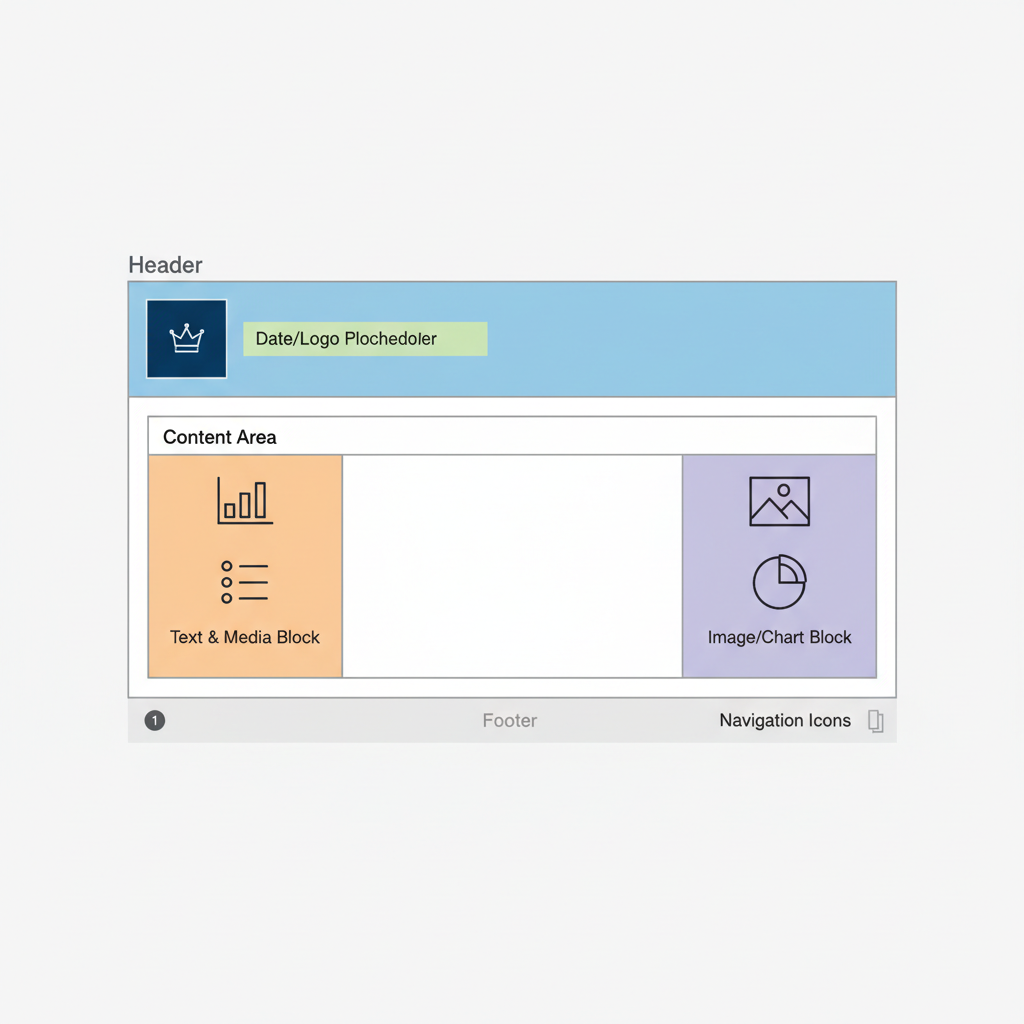
Щоб ефективно використовувати макети, важливо розуміти їхню внутрішню будову. Макет — це не просто картинка, а набір функціональних елементів, кожен з яких виконує свою роль. Розгляньмо основні компоненти, з яких складається будь-який макет слайда у програмах на кшталт PowerPoint чи Google Slides.
Заповнювачі (Placeholders): основа основ
Це найважливіший елемент макета. Заповнювачі — це спеціальні пунктирні рамки, призначені для додавання певного типу контенту: тексту, зображень, відео, таблиць, діаграм або графіки SmartArt. Коли ви обираєте макет і клікаєте на такий заповнювач, програма вже знає, який контент ви хочете додати. Наприклад, клікнувши на текстовий заповнювач, ви одразу починаєте вводити текст, який автоматично форматується (шрифт, розмір, колір). Клікнувши на заповнювач для зображення, ви відкриваєте вікно для вибору файлу. Це набагато зручніше, ніж вставляти об’єкти через меню і потім налаштовувати їх розмір та положення.
Фони та колірні схеми
Макет також може містити налаштування фону. Це може бути суцільний колір, градієнт, візерунок або фонове зображення. Важливо, що цей фон є частиною самого макета, а не просто картинкою, вставленою на слайд. Це означає, що ви не зможете випадково його зсунути чи видалити під час редагування контенту. Колірна схема, визначена в загальній темі презентації, також застосовується до елементів макета, забезпечуючи гармонійне поєднання кольорів тексту, фігур та фону.
Шрифти та стилі тексту
Кожен макет містить чіткі вказівки щодо типографіки. В ньому заздалегідь визначено, який шрифт, розмір, колір та накреслення (наприклад, жирний або курсив) буде використовуватися для заголовка, підзаголовка та основного тексту. Це гарантує, що на слайді «Заголовок і об’єкт» текст заголовка буде виглядати так само, як і на слайді «Два об’єкти». Вам не потрібно пам’ятати, що ви використовували шрифт “Arial” розміром 44 пункти для заголовків — макет робить це за вас.
“Хороший дизайн, коли він зроблений добре, стає невидимим. Його видно лише тоді, коли він зроблений погано.” – Джаред Спул
Логотипи, колонтитули та інші статичні елементи
Часто презентація вимагає наявності однакових елементів на кожному слайді, наприклад, логотипа компанії, дати, номера слайда або назви презентації в нижньому колонтитулі. Ці об’єкти додаються не на кожен слайд окремо, а безпосередньо в режим редагування макета. Розмістивши логотип у потрібному місці на головному макеті, ви можете бути впевнені, що він з’явиться на всіх слайдах у тій самій позиції і його неможливо буде випадково зсунути.
Макет vs Шаблон: у чому ключова різниця?
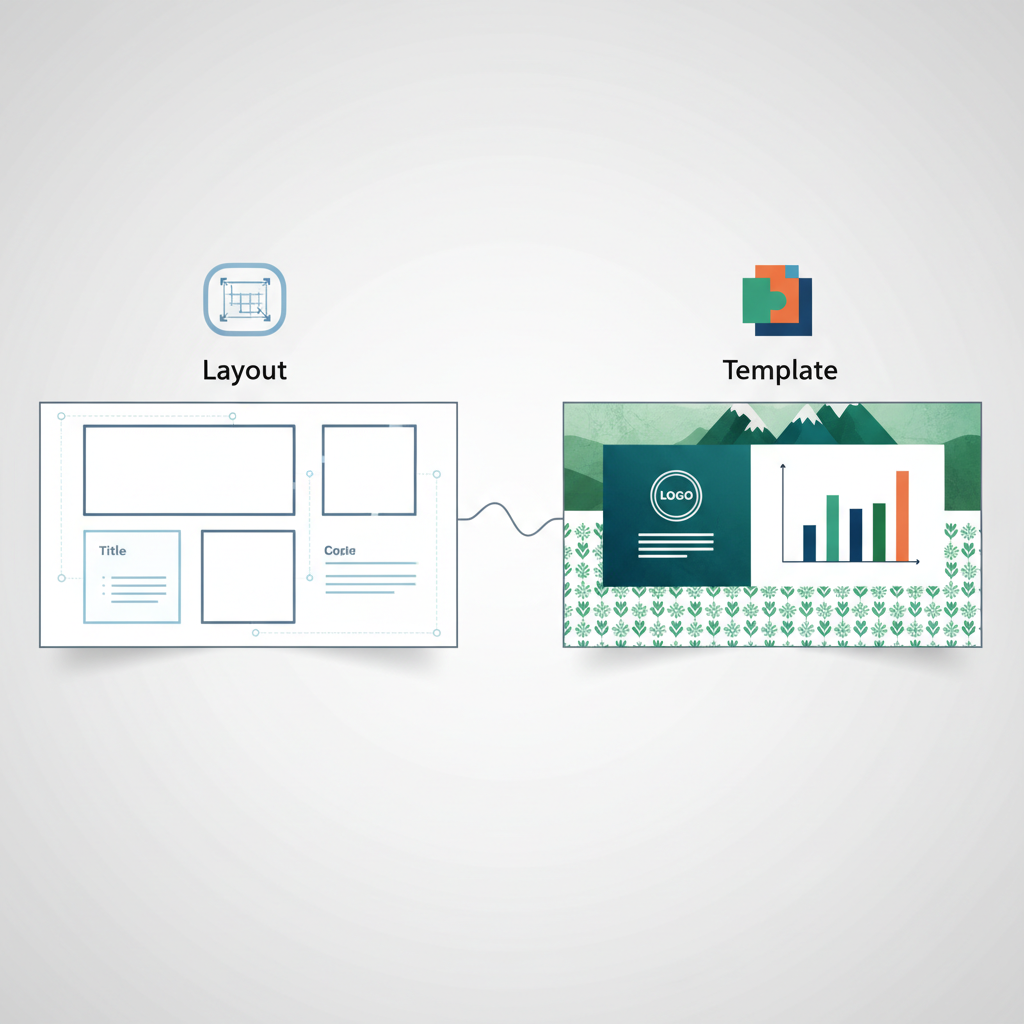
У світі презентацій терміни «макет» і «шаблон» часто використовують як синоніми, що призводить до плутанини. Розуміння різниці між ними є ключовим для ефективної роботи. Це два пов’язані, але абсолютно різні поняття. Спробуймо розібратися на простому прикладі.
Шаблон (Template) — це цілий будинок. Це готовий файл (наприклад, з розширенням .potx у PowerPoint), який містить усе необхідне для створення презентації: Коли ви створюєте презентацію на основі шаблону, ви, по суті, отримуєте готовий «дизайн-проєкт» для всього вашого виступу.
Макет (Layout) — це план однієї конкретної кімнати в цьому будинку. Наприклад, макет «титульного слайда» — це план вітальні, де вказано, де стоїть диван (заголовок) і журнальний столик (підзаголовок). Макет «два об’єкти» — це план кухні, де показано, де знаходиться плита (перший блок контенту) і де холодильник (другий блок). Ви не можете використовувати план кухні для облаштування спальні. Так само, ви обираєте макет, який найкраще відповідає структурі інформації, яку ви хочете розмістити на конкретному слайді.
Отже, підсумуємо: шаблон — це колекція макетів та стилів, а макет — це структура одного конкретного слайда всередині шаблону. Ви працюєте з одним шаблоном на всю презентацію, але використовуєте багато різних макетів для різних слайдів.
Як працювати з макетами у популярних програмах?
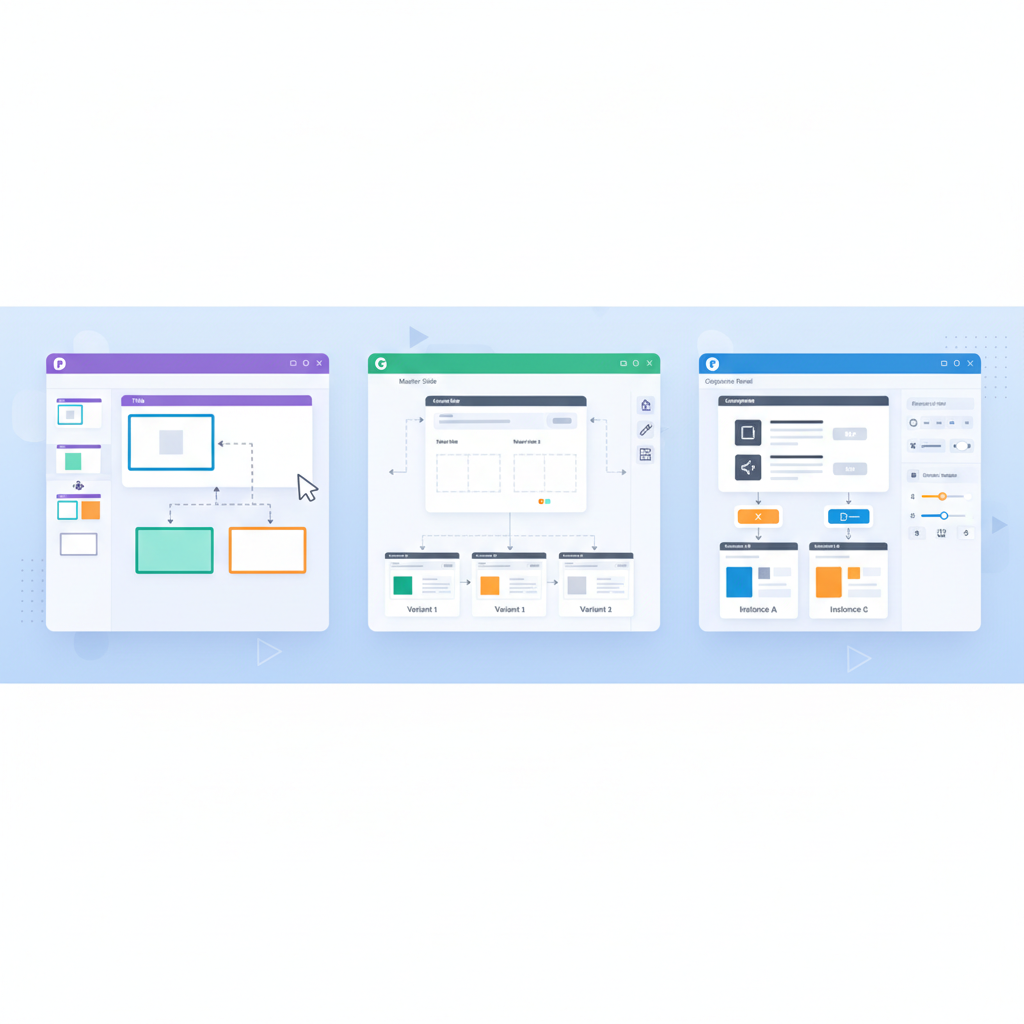
Теорія — це добре, але давайте перейдемо до практики. Хоча інтерфейс програм може дещо відрізнятися, базовий принцип роботи з макетами залишається однаковим. Розглянемо, як це реалізовано в найпопулярніших інструментах для створення презентацій.
Робота з макетами в Microsoft PowerPoint
PowerPoint пропонує найпотужніші інструменти для роботи з макетами через режим «Зразок слайдів». Щоб застосувати існуючий макет, просто клікніть правою кнопкою миші на мініатюрі слайда зліва, виберіть «Макет» і вкажіть потрібний варіант зі списку. Щоб редагувати або створювати власні макети, перейдіть на вкладку «Вигляд» і натисніть кнопку «Зразок слайдів». Ви потрапите в режим редагування, де найбільший слайд зверху — це головний зразок (батьківський), а під ним — дочірні макети. Зміни, внесені в головний зразок (наприклад, додавання логотипа), застосуються до всіх дочірніх макетів. Тут ви можете пересувати заповнювачі, змінювати їхні розміри, налаштовувати шрифти та створювати абсолютно нові структури слайдів.
Робота з макетами в Google Slides
Google Slides працює за схожим принципом. Щоб змінити макет поточного слайда, натисніть на кнопку «Макет» на панелі інструментів або перейдіть в меню «Слайд» → «Застосувати макет». Для глибшого редагування потрібно зайти в режим редагування теми. Для цього перейдіть в меню «Слайд» і виберіть «Змінити тему». Як і в PowerPoint, ви побачите головний слайд-тему та підпорядковані йому макети. Ви можете змінювати існуючі макети або створювати нові, натиснувши кнопку «+». Інтерфейс тут трохи простіший, але всі базові можливості — робота із заповнювачами, текстом та фоном — присутні.
“Структура — це скелет ідеї. Без неї навіть найкращий контент розсиплеться на безформну масу.”
Створення власного макета: покрокова інструкція
Іноді стандартних макетів буває недостатньо. Наприклад, вам потрібен слайд з цитатою та фотографією автора або слайд для представлення трьох ключових тез. Створити власний макет дуже просто, і це назавжди позбавить вас необхідності щоразу створювати складні структури вручну.
Крок 1: Визначте мету. Перш ніж почати, чітко уявіть, для якого типу контенту ви створюєте макет. Наприклад: «Мені потрібен макет для слайда “Наша команда”, де буде місце для трьох фотографій, імен та посад».
Крок 2: Відкрийте режим редагування макетів. В PowerPoint це «Вигляд» → «Зразок слайдів». В Google Slides — «Слайд» → «Змінити тему».
Крок 3: Створіть новий макет. У режимі редагування натисніть кнопку «Вставити макет». З’явиться новий порожній макет, який успадкує базові властивості (фон, колонтитули) від головного зразка.
Крок 4: Додайте заповнювачі. Це найважливіший етап. У режимі «Зразок слайдів» є кнопка «Вставити заповнювач». Ви можете вибрати тип заповнювача: контент (універсальний), текст, зображення, діаграма, таблиця тощо. Намалюйте на слайді прямокутники там, де мають бути ваші елементи. Для нашого прикладу «Наша команда» ми б додали три заповнювачі для зображень і три текстових заповнювачі під ними.
Крок 5: Налаштуйте стилі. Виділіть текстові заповнювачі та встановіть для них потрібний шрифт, розмір і колір. Ці налаштування будуть застосовуватися за замовчуванням, коли хтось буде використовувати ваш макет.
Крок 6: Назвіть та збережіть макет. Клікніть правою кнопкою миші на вашому новому макеті та виберіть «Перейменувати макет». Дайте йому зрозумілу назву, наприклад, «Команда (3 фото)». Після цього закрийте режим редагування зразка. Ваш новий макет з’явиться у загальному списку доступних макетів, готовий до використання.
Поширені помилки при роботі з макетами та як їх уникнути
Навіть знаючи про існування макетів, люди часто припускаються помилок, які зводять нанівець усі їхні переваги. Ось найпоширеніші з них:
- Ігнорування заповнювачів. Найбільша помилка — це вибрати порожній макет і почати додавати на нього елементи через меню «Вставка → Текстове поле». Такі елементи не пов’язані з макетом, і будь-які зміни в зразку слайдів їх не торкнуться. Завжди намагайтеся використовувати існуючі заповнювачі.
- Ручне форматування замість редагування макета. Якщо вам не подобається розмір заголовка, не змінюйте його на кожному слайді окремо. Зайдіть в режим «Зразок слайдів», змініть його там один раз, і він оновиться всюди.
- Перевантаження одного макета. Не намагайтеся втиснути на слайд більше інформації, ніж передбачено макетом. Якщо місця не вистачає, краще розділіть інформацію на два слайди або виберіть інший, більш відповідний макет.
- Використання занадто великої кількості макетів. Хороша презентація зазвичай використовує 5-10 основних макетів: титульний, розділовий, з контентом, з двома об’єктами, з цитатою, фінальний. Велика кількість унікальних макетів може зробити презентацію строкатою і порушити її цілісність.
Усвідомлення цих помилок і свідоме їх уникнення дозволить вам використовувати всю потужність макетів для створення справді якісних та професійних презентацій.
Поширені питання про макети слайдів
Чи можна змінити макет уже створеного слайда?
Так, це одна з головних переваг. Просто клікніть правою кнопкою миші на мініатюрі слайда, виберіть опцію «Макет» (Layout) і застосуйте новий макет зі списку. Програма спробує автоматично перенести ваш контент у відповідні заповнювачі нового макета. Іноді може знадобитися невелике ручне коригування.
Де знайти готові якісні макети?
По-перше, вбудовані шаблони PowerPoint та Google Slides вже містять хороший набір базових макетів. По-друге, ви можете завантажити професійні шаблони з таких ресурсів, як SlidesGo, Canva, Envato Elements. Вони зазвичай містять десятки чудово продуманих та стильних макетів для будь-яких потреб.
Чим відрізняється макет від теми?
Це також важливе розрізнення. Тема (Theme) — це переважно про візуальний стиль: колірна палітра, набір шрифтів та ефекти. Макет (Layout) — це про структуру та розташування елементів. Ви можете застосувати іншу тему до своєї презентації, і всі ваші макети миттєво змінять кольори та шрифти, але їхня структура (розташування заповнювачів) залишиться незмінною.
Скільки макетів потрібно для однієї презентації?
Немає суворого правила, але для більшості презентацій достатньо стандартного набору з 8-12 макетів. Сюди зазвичай входять: титульний слайд, слайд-розділювач, слайд із заголовком та текстом, слайд із двома колонками контенту, слайд лише із заголовком, порожній слайд, слайд із зображенням та підписом, фінальний слайд (контакти або подяка). Створення кількох унікальних макетів під специфічні потреби (наприклад, для цитат або представлення команди) також є хорошою практикою.
Отже, макет слайда — це не просто функція, а філософія створення презентацій. Це підхід, який ставить на перше місце структуру, послідовність та ефективність. Опанувавши роботу з макетами, ви перестанете витрачати час на рутинне форматування і зможете зосередитися на найголовнішому — на змісті та історії, яку ви хочете донести до своєї аудиторії. Почніть використовувати їх уже сьогодні, і ви побачите, наскільки простішим та приємнішим стане процес створення презентацій.
Часті запитання
Що таке макет слайда простими словами?
Макет слайда — це попередньо розроблена структура або шаблон для одного слайда презентації. Він визначає розташування заголовка, тексту, зображень та інших елементів, створюючи невидимий каркас.
Які переваги використання макетів слайдів?
Використання макетів значно економить час, оскільки вам не потрібно щоразу вирівнювати елементи вручну. Вони забезпечують послідовність дизайну та професійний вигляд презентації.
Чи обов’язково використовувати макети слайдів?
Хоча це не є суворо обов’язковим, використання макетів є дуже рекомендованим для ефективної роботи. Вони допомагають уникнути помилок початківців і суттєво прискорюють процес створення презентацій.
Як макет слайда відрізняється від порожнього слайда?
Порожній слайд — це чистий аркуш, де всі елементи потрібно додавати та розміщувати вручну. Макет же надає готову структуру, куди ви просто вставляєте свій контент, гарантуючи його правильне розташування.